Showing posts with label Bluetooth. Show all posts

Posting for : Wednesday, January 1, 2014 by Bang Yuli

=> Cara mengatasi bluetooth tidak berfungsi mengirim dan menerima data

Cara mengatasi bluetooth tidak berfungsi mengirim dan menerima file foto. Judul yang panjang sekali ya  ?   ... Ya... memang demikian keadaannya. Isinya berkaitan dengan bluetooth error ketika mengirim atau menerima file photo yaitu ketika saya akan mencetak foto dari HP pelanggan. Biasanya kalau jumlah gambar atau photo yang akan dicetak cuma sedikit maka pemindahan foto HP ke komputer saya, saya lakukan dengan menggunakan bluetooth.

Dalam proses pengiriman tersebut sering sekali terjadi peristiwa bluetooth tidak berfungsi dan gagal terus ketika proses pengiriman file foto dari HP / Handphone ke komputer atau Laptop. Dan ternyata penyebabnya sangat beragam kalau tidak boleh disebut banyak sekali. Penyebab bluetooth tidak berfungsi di komputer atau Laptop memang benar-benar banyak sekali. Coba baca tulisan saya sebelumnya dengan judul  Penyebab bluetooth tidak berfungsi mengirim data.

Namun sebelumnya inilah ringkasan tulisan terdahulu tentang bluetooth tidak berfungsi yang saya alami ketika memindahkan atau mengirim foto dari HP ke komputer saya :
  1. Salah satu dari Bluetooth atau kedua bluetooth mati atau non aktif.
  2. Memori komputer penuh
  3. Bluetooth tidak berfungsi karena perangkat bluetooth pasangan penuh
  4. Bluetooth rusak
  5. Jarak kedua bluetooth terlalu jauh
  6. Tidak ada file transfer
  7. Kata sandi salah
Ya .. ketika sudah mengetahui penyebab bluetooth yang gagal terus menerus di atas tentu saja anda sudah bisa menebak bagaimana cara memperbaiki bluetooth yang tidak berfungsi dengan normal tersebut. Berikut jawaban sesuai dengan tebakan anda. Cara mengatasi bluetooth yang tidak berfungsi mengirim dan menerima data file foto adalah melalui langkah-langkah berikut ini :
  1. Pastikan kedua bluetooth hidup
  2. Pastikan baik pada bluetooth penerima maupun pengirim pada keadaan atau status aktif atau hidup alias on. Dalam hal kasus saya yaitu ketika mencetak foto dari pelanggan bluetooth komputer dan bluetooth HP harus keadaan On. Pernah kejadian saya gagal terus dalam mengirim foto dari HP ke komputer saya. Ternyata saya lupa memasang bluetooth eksternal saya. Setelah saya pasang bluetooth eksternal saya akhirnya proses mengirim dan menerima file foto via bluetooth menjadi lancar. Berkaitan dengan ini silahkan baca dua link di bawah ini :
  3. Pastikan memori penerima cukup
  4. Dalam kasus saya di atas, maka memori penerima yaitu pada harddisk komputer harus dalam keadaan cukup untuk menyimpan file foto, yaitu file foto kiriman dari bluetooth HP. Belum lama ini dan yang pertama kali terjadi adalah bluetooth tidak berfungsi mengirim file data foto dari HP.  Ternyata setelah sekitar 4 tahun lebih harddisk saya penuh. Setelah beberapa file foto saya hapus akhirnya bluetooth bisa berfungsi dan berjalan dengan normal kembali.
  5. Pastikan daftar perangkat bluetooth HP tidak penuh
  6. Maksud saya adalah daftar nama-nama perangkat bluetooth yang pernah digunakan untuk melakukan tukar menukar file dengan HP harus pada kondisi tidak penuh. Menghapus salah satu dari nama alat ini bisa menjadi solusi untuk mengatasi bluetooth yang tidak berfungsi. Problem ini juga sangat sering terjadi pada saya.
  7. Pastikan Bluetooth tidak rusak
  8. Sering terjadi bluetooth dari pelanggan memang sudah rusak. Solusinya dengan memperbaiki tentu saja. Bawa saja ke tukang service HP.
  9. Mendekatkan HP ke perangkat bluetooth PC (personal komputer)
  10. Cara ini sering sekali berhasil untuk mengatasi bluetooth yang tidak berfungsi dalam mengirim foto ke komputer saya. Padahal kalau normal jarak 10 meter saja masih bisa. Ini saya buktikan ketika melakukan scan bluetooth perangkat orang lain yang lewat di jalan depan rumah saya dengan jarak 10m saya bisa terdeteksi.
  11. File transfer tidak ada. 
  12. Aplikasi file transfer di bluetooth terkadang tidak ada. Ini juga menyebabkan pengiriman foto dari HP ke komputer atau laptop gagal. Solusinya ada pada akhir tulisan ini.
  13. Gunakan kata sandi yang sama
  14. Kesalahan dalam memasukkan kata sandi juga menjadi penyebab kegagalan dalam pengiriman foto melalui bluetooth.  Berkaitan dengan kata sandi atau password, ada beberapa penyebab bluetooth error dalam mengirim dam menerima data foto dari HP ke komputer atau sebaliknya dari komputer atau laptop ke HP (Handphone).  Silahkan baca tulisan ==>  Cara setting password bluetooth di komputer
Seperti telah saya singgung pada tulisan terdahulu ke delapan point di atas tentu saja tidak bisa menjamin 100% berhasil untuk mengatasi bluetooth yang tidak berfungsi dalam mengirim atau menerima data file foto atau file lainnya. Ya.. karena masih banyak sekali penyebab bluetooth tidak bisa koneksi yang banyak sekali macamnya. Ini terutama berkaitan dengan setting bluetooth dari masing-masing perangkat yang terus saja berkembang dan selalu update sepanjang waktu.

Langkah terakhir untuk mengatasi bluetooth yang gagal terus menerus yang saya lakukan adalah :
  1. Mencopot/melepas atau mengambil kartu memori HP yang ada lalu saya masukkan ke card reader untuk membaca kartu memori di PC. Ini dengan syarat sang pemilik memoriy card mengizinkannya. Karena diantara dari beberapa pemilik HP tidak mengizinkan dengan alasan demi privacy atau rahasia pribadi.
  2. Menggunakan kabel data yang berfungsi untuk menghubungkan HP dengan komputer atau laptop. Ini dengan syarat yang sama dengan nomor 1 di atas.
  3. Memanggil bluetooth HP melalui bluetooth komputer. Ini kadang bisa dilakukan sebagai pemecahan dalam mengatasi bluetoth tak berfungsi.
  4. Menggunakan HP penghubung. Caranya dengan mengirim foto Hp ke HP penghubung lantas melanjutkannya mengirim ke komputer baik melalui bluetooth atau kabel data.
Demikian semoga membantu ..

Posting for : Monday, July 1, 2013 by Bang Yuli

=> Penyebab Bluetooth tidak berfungsi mengirim / menerima data file foto

Anda mengalami Bluetooth gagal mengirim foto dari HP ke komputer atau laptop ? Dan berkali-kali anda mengotak-atik settingan tetap saja terjadi bluetooth gagal terus menerus? Kalau ya berarti anda seperti saya ketika masih jadi pemula pada saat awal-awal memakai bluetooth komputer. Kini setelah sekian lama memakai salah satu perangkat transfer file ini akhirnya bisa menyimpulkan adanya beberapa penyebab bluetooth tidak berfungsi secara normal. Pada keadaan normal HP pelanggan bisa mengirim data file photo ke komputer / pc, dan sebaliknya komputer atau laptop bisa menerima data file foto dari handphone.

Sebelum cerita lebih jauh tentang apa penyebab bluetooth tidak berfungsi di PC (personal computer) dan kenapa bluetooth HP tidak berfungsi, maka lebih dahulu kita berbicara tentang salah satu alat perlengkapan untuk cetak foto ini.

Apakah Bluetooh itu? Ya .. kita sudah mengerti semua bahwa bluetooth adalah sebuah perangkat tanpa kabel atau disebut juga merupakan teknologi wireless yang berfungsi untuk saling tukar menukar informasi berupa data dari sebuah perangkat digital ke gadget digital lainnya. Dalam hubungannya dengan dunia cetak mencetak foto, bluetooth merupakan salah satu perlengkapan  cetak foto yang berfungsi untuk mengirim foto dari HP / Handphone ke komputer atau laptop. Bluetooth ada dua macam yaitu yang internal dan eksternal. Saya memakai bluetooth eksternal yang berbentuk seperti flashdisk berukuran kecil.

Setelah kurang lebih 4 tahun memakai perangkat ini saya sering sekali mengalami bluetooth bermasalah mulai dari bluetooth tidak bisa terdeteksi, Bluetooth HP terdeteksi tetapi tidak koneks (tidak menyambung) sehingga file transfer tidak jalan, akibatnya tidak bisa digunakan dan lain-lain. Dari beberapa masalah tersebut saya menyimpulkan  ada beberapa macam penyebab bluetooth tidak berfungsi yaitu :
  1. Salah satu atau kedua-duanya tidak aktif.
  2. Agar bluetooth bisa mengirim dan menerima data file foto, maka kedua-duanya harus pada posisi aktif atau On alias hidup. Yang di HP / Handphone harus hidup demikian juga yang ada pada komputer atau PC juga harus hidup bluetoothnya. Bila salah satu atau keduanya nonaktif ini merupakan salah satu penyebab bluetooth tidak fungsi.
  3. Memori penerima file sudah penuh.
  4. Penyebab yang satu ini saya alami belum lama berselang ketika saya menulis artikel ini. Saya sempat dibuat bingung dengan Bluetoth PC tidak bisa menerima file foto dari pelanggan saya. Padahal penyebabnya sangat sepele. Namun sekali lagi sangat membuat saya kelabakan.
  5. Daftar perangkat di HP sudah penuh atau maksimal
  6. Pada HP dengan merk tertentu daftar nama Bluetooth pasangan lain yang pernah bertukaran file data akan tersimpan pada setting bluetooth yang ada di HP tersebut. Bila daftar ini sudah penuh maka proses pertukaran  data melalui bluetooth pasti tidak bisa jalan.
  7. Perangkat bluetooth di HP sudah rusak.
  8. Ini jelas tidak bisa digunakan. Biasanya pelanggan sendiri yang bilang bahwa bluetooth HP tidak berfungsi lagi.
  9. Jarak HP kurang dekat dengan komputer.
  10. Jarak normal antara HP dan Komputer agar Bluetooth PC dan Bluetooth HP bisa digunakan adalah sekitar 10 meter saat ini. Mungkin ke depan bisa berubah lebih baik lagi. Bila bluetooth gagal terus saya biasanya lalu mendekatkan HP dengan komputer saya. Dan ini sering bisa berhasil.  Berarti mungkin ini memang bluetoothnya sudah lemah.
  11. File transfer tidak ada.
  12. Terkadang salah satu layanan bluetooth yang satu ini tidak ada pada HP tertentu. Sehingga ketika diklik File Transfer akan terjadi error.
  13. Kata sandi atau password tidak cocok.
  14. Bluetooth yang gagal terus pada awal mengenal perangkat ini adalah masalah sandi atau password yang harus saya pilih. Ditunggu berpuluh-puluh menit tetap tidak bisa jalan.  Ternyata untuk menampilkan pesan kata sandi harus Klik pada icon Bluetooh pada taskbar. Memang pada HP tertentu pesan pada komputer untuk memasukkan kata kunci ini tidak muncul. Untuk memunculkannya maka harus dengan klik icon Bluetooth pada taskbar pada bagian bawah. Kini kebanyakan HP pesan password langsung muncul sehingga langsung bisa ditentukan. Nah kedua kata kunci kadang salah pencet sehingga gagal menyambung. Lebih jauh silahkan baca Cara setting password bluetooth di komputer
Saya mempunyai keyakinan masih banyak sekali sebab musabab bluetooth tidak berfungsi. Yang saya tulis di atas hanyalah apa apa yang saya alami saja. Adapun penyebab lainnya yang saya sendiri belum tahu akan menyebabkan pengiriman foto lewat bluetooth gagal terus. Kalau ini terjadi maka jurus terakhir saya hanyalah dengan menggunakan kabel data atau dengan mengambil memori card yang ada pada Hand Phone pelanggan.  Adapun kalau tidak bisa melakukan hal ini maka saya harus mengatasi masalah bluetooth tidak berfungsi yang penyebabnya telah saya tulis seperti di atas.

Lho kok tidak bisa mencopot memori Hp yang akan dicetak fotonya. Ya saya tidak bisa mengeluarkan kartu memori karena beberapa sebab antara lain :
  1. Memang belum atau tidak bisa karena model Hpnya baru 
  2. Tidak ada memori card
  3. Tidak diizinkan oleh sang pemilik. Ini biasanya menyangkut privacy atau rahasia pribadi. Ini bisa dimaklumi karena ketika memory card dibaca di komputer maka file-file rahasia akan terlihat semua. Yang demikian pasti tidak dikehendaki.
Nah bila tidak bisa mengambil kartu memori solusinya adalah dengan cara mengetahui penyebab bluetooth tidak berfungsi pada tulisan di atas.  Bila sudah tahu dan mengerti maka kita pasti dengan mudah dapat menemukan solusi untuk mengatasi bluetooth gagal terus dalam mengirim foto. Bagaimana cara mengatasi bluetooth tidak berfungsi baik pada PC / Komputer atau di Laptop atau di HP ? Baca tulisan saya dengan judul => Cara mengatasi bluetooth tidak berfungsi mengirim dan menerima data.

Posting for : Saturday, June 15, 2013 by Bang Yuli

=> Cara setting password bluetooth di komputer

Setingan password bluetooth
Anda mengalami bluetooth tidak berfungsi ketika mengirim foto dari HP ke komputer atau laptop? Lalu apa penyebab bluetooth tidak berfungsi pada masalah tersebut? Ya... salah satunya adalah berkaitan dengan penggunaan kata kunci atau password. Penggunaan setting password atau kata sandi yang tidak cocok akan mengakibatkan koneksi bluetooth gagal menyambung sehingga proses menerima dan mengirim data file baik berupa foto atau data lainnya menjadi gagal alias tidak bisa berjalan. 

Penyebab kegagalan bluetooth dan cara pemecahannya silahkan baca tulisan ini :
Lantas bagaimana cara setting password bluetooth ketika akan mengirim foto dari HP ke komputer?  Ya.. caranya ada dua macam menurut saya bila di golongkan berdasarkan  dari mana permintaan pengiriman data akan dilakukan  :
  1. Proses pengiriman file foto dimulai dari HP.
  2. Ketika Hp sudah meminta menyambungkan maka akan segera muncul pesan di komputer untuk memasukkan kata kunci ini. Lantas ketika sudah selesai memasukkan kata sandi PC atau komputer maka di hand phone juga akan segera ada permintaan untuk memasukkan kata sandi. Maka masukkan kata sandi yang sama. Jika salah pencet dalam memasukkan kata sandi maka  bluetooth pasti gagal. Semua sudah tahu kan...
  3. Proses pengiriman berasal dari permintaan di komputer.
  4. Pada mulanya komputer akan melakukan scan bluetooth, lalu jika bluetooth HP terdeteksi maka ketika akan menyambungkan, di komputer meminta untuk memasukkan kode password. Baru setelah itu di Handphone juga muncul permintaan serupa.
Permasalahannya adalah ketika HP meminta menyambungkan atau pairing dengan komputer saya waktu itu, yang terjadi ketika itu adalah tidak ada pesan permintaan password / kata sandi ini di komputer. Setelah ditunggu-tunggu beberapa lama pengiriman foto via bluetooth tidak bisa menyambung,  gagal dan gagal terus dan terus menerus tetap tidak bisa konek. Dan setelah diulang beberapa kali, permintaan setting password yang ditunggu-tunggu tetap tidak muncul. Padahal indikator icon bluetooth pc sudah menyala hijau.

cara setting bluetooth komputer dan laptop window XP


Ternyata pengaturan password bluetooth error yang satu ini terletak pada icon yang ada pada taskbar yang sudah berwarna hijau seperti yang telah saya sebutkan di atas. Caranya yaitu dengan melakukan Klik pada icon Bluetooth tadi.  Lihat gambar di atas.

cara mengatur password bluetooth komputer

Maka dengan serta merta pesan atau box message / message window pada komputer yang berisi permintaan password bluetooth segera muncul seperti terlihat pada gambar di atas. Setelah saya melakukan klik di kotak pesan tersebut maka saya segera bisa  memasukkan kata sandi.

Akhirnya masalah segera bisa teratasi. Koneksi bluetooth berlangsung lancar .... pelanggan menjadi senang dan hati menjadi tenteram....

Kesimpulan saya berkaitan dengan pengaturan password bluetooth HP adalah :
Ada dua macam kelompok HP ketika mengirim foto ke komputer saya :
  1. Pesan permintaan password bluetooth komputer atau laptop langsung muncul.
  2. Pesan permintaan Password bluetooh komputer perlu klik pada icon bluetooth.
Demikian cerita saya semoga berguna ....

Posting for : Saturday, June 1, 2013 by Bang Yuli

=> Cara menghidupkan bluetooth di HP Cross P1T

Menghidupkan Bluetooth di HP Cross
Cara menghidupkan bluetooth di HP Cross P1T adalah judul tulisan pada kesempatan ini. Kenapa saya memilih bluetooth HP Cross PT1? Iya.. karena itulah salah satu HP saya untuk mengirim foto ke komputer dari pelanggan saya. Handphone saya tersebut saya gunakan sebagai HP penghubung bila hp pelanggan tidak bisa mengirim foto lewat bluetooth ke komputer saya. Caranya adalah foto handphone pelanggan dikirim ke Hp saya, lantas dari HP Cross saya tersebut saya kirim melalui bluetooth ke komputer saya.

Tulisan yang senada dengan postingan ini adalah
  1. Cara mengaktifkan bluetooth pada HP Samsung Galaxy Young 
  2. Cara mengaktifkan bluetooth di komputer
Kedua tulisan tersebut adalah sebagai kelengkapan cerita saya pada posting blog yang berjudul Cara mengatasi bluetooth yang tidak berfungsi.

Jadi ketiga tulisan tersebut semuanya masih bertema yang berhubungan dengan bluetooth. Kita ketahui bahwa bluetooth adalah teknologi tanpa kabel yang bekerja dengan jarak dekat sekitar 10 meter saja. Perangkat bluetooth menggunakan transmisi radio untuk menghubungkan perangkat-perangkat seperti komputer atau laptop, HP / Handphone, printer, keybord dan lain-lain. Intinya bluetooth adalah sebagai pengganti kabel penghubung antar perangkat-perangkat yang telah saya sebutkan di atas.

Dalam hubungannya dengan dunia cetak foto bluetooth saya pakai untuk mengirim foto ke komputer sebagai salah satu alat untuk kelengkapan mencetak foto. Bagaimana cara menghidupkan bluetooth di HP Cross P1T? Jawabnya mudah. Anda yang punya sudah tahu semua. Namun yang belum pernah memakai dan bingung bagaimana caranya, inilah jawabannya :
  1. Hidupkan HP Cross
  2. Buka kunci
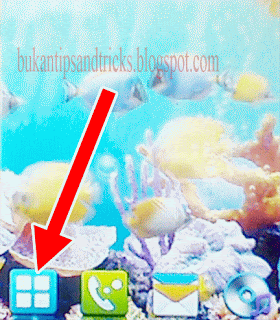
  3. Klik atau pencet icon Menu seperti gambar di bawah ini. Lihat anak panah warna merah !

  4. Mengaktifkan Bluetooth HP Cross

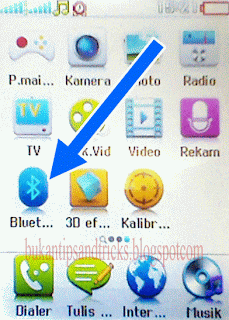
  5. Klik atau tekan icon Bluetooth. Lihat anak panah warna biru !

  6. Cara mengaktifkan Bluetooth di HP Cross

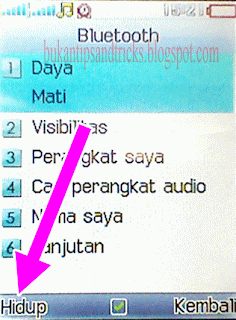
  7. Tekan tombol Hidup yang ada di bagian bawah kiri pada layar Handphone Cross ( Panah berwarna ungu). Kalau tidak ada tulisan hidup berarti bluetooth sudah hidup.

  8. Cara setting bluetooth HP Cross menjadi hidup

  9. Selesai.
Mudah bukan cara menghidupkan bluetooth di Hp Cross ini.... Ya setelah langkah-langkah tersebut kita lakukan berarti bluetooth HP Cross sudah hidup alias aktif. Ketika kita sudah mengaktifkan bluetooth di HP Cross berarti kita sudah siap melakukan pengiriman foto dari handphone ke komputer kita.

Demikian tulisan saya tentang cara setting bluetooth di HP Cross P1T yang bertujuan untuk menghidupkan bluetooth yang ada, Saya mengakui bahwa tulisan ini amat sangat sederhana namun saya tetap berharap semoga cara menghidupkan bluetooth di HP Cross ini berguna bagi mereka yang belum mengetahuinya. saya beralasan HP ini masih banyak beredar di kehidupan kita.

Posting for : Wednesday, May 15, 2013 by Bang Yuli

=> Cara mengaktifkan bluetooth di HP

Cara mengaktifkan Bluetooth HP Samsung Galaxy
Cara mengaktifkan bluetooth di HP Samsung galaxy di bawah ini adalah contoh setting bluetooth Handphone dengan judul Cara mengaktifkan bluetooth di HP. Ya... tulisan ini masih memilih tema  Bluetooth. Ini sengaja saya buat untuk melengkapi tulisan saya yang lain yaitu tentang Cara mengatasi bluetooth yang tidak berfungsi dalam mengirim foto dari HP ke komputer.

Perlu diketahui bahwa penyebab bluetooth HP tidak berfungsi adalah karena salah satunya adalah Bluetooth HP tidak aktif atau belum hidup alias mati. (Penyebab Bluetooth tidak berfungsi banyak sekali. Siahkan Klik di Penyebab bluetooth tidak bisa berfungsi)

Pada keadaan yang tidak aktif tentu saja bluetooth HP tidak berfungsi sebagaimana mestinya. Sehingga ketika kita akan mentransfer foto dari Handphone ke komputer atau ke Laptop kita pasti mengalami kegagalan, sampai-sampai kita bisa sering menggerutu.....ah ... bluetooth gagal ... gagal terus ...  

Tenang kawan ! ... cerita berikut ini adalah salah satu cara (Ingat ! Hanya salah satu lho!) yang bisa kita lakukan untuk memecahkan dan mengatasi masalah bluetooth yang gagal ketika mentransfer foto tersebut. Yaitu dengan mengaktifkan Bluetooth HP tersebut tentu saja. 

Ada dua cara yang bisa kita lakukan untuk menghidupkan atau mengaktifkan Bluetooth HP  ini.  Dalam hal ini saya ambil contoh HP Samsung Galaxy Young GTS-102. Mari kita simak cara mengaktifkan bluetooth HP Samsung Galaxy Young. (Untuk HP Cross silahkan baca Cara menghidupkan Bluetooth di HP Cross)
  1. Melalui pengaturan Bluetooth HP Samsung
  2. Langsung melalui Foto yang akan dikirim ke komputer atau Laptop.
Berikut penjelasannya :
  1. Melalui pengaturan Bluetooth
  2. Untuk menghidupkan bluetooth di HP samsung ini adalah dengan masuk ke pengaturan Bluetooth yang ada. Caranya yaitu lakukan langkah demi langkah seperti ini :

    1. Pilih Menu
    2. Pilih pengaturan seperti terlihat pada gambar di bawah ini yaitu saya beri tanda anak panah berwarna hijau :

    3. Menghidupkan Bluetooh HP Samsung Galaxy

    4. Lalu pilih Nirkabel dan jaringan, lihat gambar anak panah merah!

    5. Cara menghidupkan Bluetooth HP AMsung

    6. Pilih Pengaturan Bluetooth
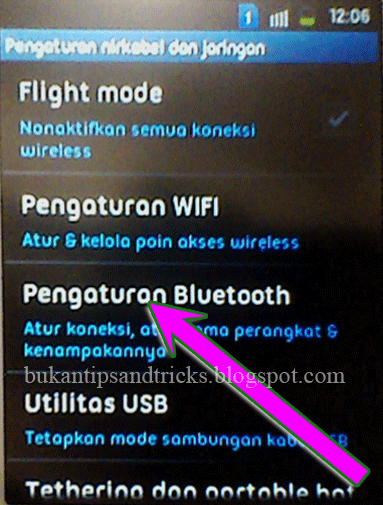
    7. Setelah muncul halaman Pengaturan nirkabel dan jaringan maka pilih dengan menyentuh tulisan Pengaturan Bluetooth seperti terlihat pada gambar di bawah ini yaitu yang saya beri gambar anak panah berwarna ungu :

    8. Cara mengaktifkan Bluetooth HP Samsung Galaxy

    9. Lalu pilih Hidupkan Bluetooth

    10. Menghidupkan Bluetooth HP

    11. Selesai, akhirnya bluetooth HP menjadi hidup.

  3. Melalui Foto yang akan dikirim
  4. Cara ini pertama-tama adalah mencari lokasi foto yang akan kita kirim ke laptop selengkapnya inilah caranya mengaktifkan Bluetooth HP. Tanpa gambar anda sudah tahu.
    1. Menu
    2. Galery
    3. Cari folder tempat foto disimpan
    4. Pilih gambar
    5. Menu kanan berbagi (dikirim)
    6. Bluetooth
    7. Pilih Turn On
    8. Selesai, Bluetooth HP berubah menjadi hidup.
Bagaimana cara mengaktifkan Bluetooth di HP selain Galaxy? .. Jawabannya adalah berbeda-beda sesuai dengan merek dan type HP masing-masing milik anda. Untuk HP Cross silahkan baca Cara menghidupkan bluetooth di HP Cross P1T. Pada dasarnya di Hp-hp yang lain caranya kurang lebih adalah mirip atau hampir sama dengan cara menghidupkan Bluetooth hp pada samsung galaxy seperti di atas terutama pada cara yang kedua. Pada intinya Pilih foto > Pilihan > Kirim / Send / semacam itu > Bluetooth > Hidupkan .....

Nah diantara dua pilihan di atas yang selalu dan selalu saya gunakan adalah cara nomor 2. Alasannya adalah karena Cara mengaktifkan Bluetooth Hp Samsung Galaxy yang nomor 2 di atas adalah lebih cepat menurut saya. Silahkan anda pilih sesuai dengan selera. Demikian semoga membantu.