Showing posts with label alat cetak foto. Show all posts

Posting for : Wednesday, January 1, 2014 by Bang Yuli

=> Cara mengatasi bluetooth tidak berfungsi mengirim dan menerima data

Cara mengatasi bluetooth tidak berfungsi mengirim dan menerima file foto. Judul yang panjang sekali ya  ?   ... Ya... memang demikian keadaannya. Isinya berkaitan dengan bluetooth error ketika mengirim atau menerima file photo yaitu ketika saya akan mencetak foto dari HP pelanggan. Biasanya kalau jumlah gambar atau photo yang akan dicetak cuma sedikit maka pemindahan foto HP ke komputer saya, saya lakukan dengan menggunakan bluetooth.

Dalam proses pengiriman tersebut sering sekali terjadi peristiwa bluetooth tidak berfungsi dan gagal terus ketika proses pengiriman file foto dari HP / Handphone ke komputer atau Laptop. Dan ternyata penyebabnya sangat beragam kalau tidak boleh disebut banyak sekali. Penyebab bluetooth tidak berfungsi di komputer atau Laptop memang benar-benar banyak sekali. Coba baca tulisan saya sebelumnya dengan judul  Penyebab bluetooth tidak berfungsi mengirim data.

Namun sebelumnya inilah ringkasan tulisan terdahulu tentang bluetooth tidak berfungsi yang saya alami ketika memindahkan atau mengirim foto dari HP ke komputer saya :
  1. Salah satu dari Bluetooth atau kedua bluetooth mati atau non aktif.
  2. Memori komputer penuh
  3. Bluetooth tidak berfungsi karena perangkat bluetooth pasangan penuh
  4. Bluetooth rusak
  5. Jarak kedua bluetooth terlalu jauh
  6. Tidak ada file transfer
  7. Kata sandi salah
Ya .. ketika sudah mengetahui penyebab bluetooth yang gagal terus menerus di atas tentu saja anda sudah bisa menebak bagaimana cara memperbaiki bluetooth yang tidak berfungsi dengan normal tersebut. Berikut jawaban sesuai dengan tebakan anda. Cara mengatasi bluetooth yang tidak berfungsi mengirim dan menerima data file foto adalah melalui langkah-langkah berikut ini :
  1. Pastikan kedua bluetooth hidup
  2. Pastikan baik pada bluetooth penerima maupun pengirim pada keadaan atau status aktif atau hidup alias on. Dalam hal kasus saya yaitu ketika mencetak foto dari pelanggan bluetooth komputer dan bluetooth HP harus keadaan On. Pernah kejadian saya gagal terus dalam mengirim foto dari HP ke komputer saya. Ternyata saya lupa memasang bluetooth eksternal saya. Setelah saya pasang bluetooth eksternal saya akhirnya proses mengirim dan menerima file foto via bluetooth menjadi lancar. Berkaitan dengan ini silahkan baca dua link di bawah ini :
  3. Pastikan memori penerima cukup
  4. Dalam kasus saya di atas, maka memori penerima yaitu pada harddisk komputer harus dalam keadaan cukup untuk menyimpan file foto, yaitu file foto kiriman dari bluetooth HP. Belum lama ini dan yang pertama kali terjadi adalah bluetooth tidak berfungsi mengirim file data foto dari HP.  Ternyata setelah sekitar 4 tahun lebih harddisk saya penuh. Setelah beberapa file foto saya hapus akhirnya bluetooth bisa berfungsi dan berjalan dengan normal kembali.
  5. Pastikan daftar perangkat bluetooth HP tidak penuh
  6. Maksud saya adalah daftar nama-nama perangkat bluetooth yang pernah digunakan untuk melakukan tukar menukar file dengan HP harus pada kondisi tidak penuh. Menghapus salah satu dari nama alat ini bisa menjadi solusi untuk mengatasi bluetooth yang tidak berfungsi. Problem ini juga sangat sering terjadi pada saya.
  7. Pastikan Bluetooth tidak rusak
  8. Sering terjadi bluetooth dari pelanggan memang sudah rusak. Solusinya dengan memperbaiki tentu saja. Bawa saja ke tukang service HP.
  9. Mendekatkan HP ke perangkat bluetooth PC (personal komputer)
  10. Cara ini sering sekali berhasil untuk mengatasi bluetooth yang tidak berfungsi dalam mengirim foto ke komputer saya. Padahal kalau normal jarak 10 meter saja masih bisa. Ini saya buktikan ketika melakukan scan bluetooth perangkat orang lain yang lewat di jalan depan rumah saya dengan jarak 10m saya bisa terdeteksi.
  11. File transfer tidak ada. 
  12. Aplikasi file transfer di bluetooth terkadang tidak ada. Ini juga menyebabkan pengiriman foto dari HP ke komputer atau laptop gagal. Solusinya ada pada akhir tulisan ini.
  13. Gunakan kata sandi yang sama
  14. Kesalahan dalam memasukkan kata sandi juga menjadi penyebab kegagalan dalam pengiriman foto melalui bluetooth.  Berkaitan dengan kata sandi atau password, ada beberapa penyebab bluetooth error dalam mengirim dam menerima data foto dari HP ke komputer atau sebaliknya dari komputer atau laptop ke HP (Handphone).  Silahkan baca tulisan ==>  Cara setting password bluetooth di komputer
Seperti telah saya singgung pada tulisan terdahulu ke delapan point di atas tentu saja tidak bisa menjamin 100% berhasil untuk mengatasi bluetooth yang tidak berfungsi dalam mengirim atau menerima data file foto atau file lainnya. Ya.. karena masih banyak sekali penyebab bluetooth tidak bisa koneksi yang banyak sekali macamnya. Ini terutama berkaitan dengan setting bluetooth dari masing-masing perangkat yang terus saja berkembang dan selalu update sepanjang waktu.

Langkah terakhir untuk mengatasi bluetooth yang gagal terus menerus yang saya lakukan adalah :
  1. Mencopot/melepas atau mengambil kartu memori HP yang ada lalu saya masukkan ke card reader untuk membaca kartu memori di PC. Ini dengan syarat sang pemilik memoriy card mengizinkannya. Karena diantara dari beberapa pemilik HP tidak mengizinkan dengan alasan demi privacy atau rahasia pribadi.
  2. Menggunakan kabel data yang berfungsi untuk menghubungkan HP dengan komputer atau laptop. Ini dengan syarat yang sama dengan nomor 1 di atas.
  3. Memanggil bluetooth HP melalui bluetooth komputer. Ini kadang bisa dilakukan sebagai pemecahan dalam mengatasi bluetoth tak berfungsi.
  4. Menggunakan HP penghubung. Caranya dengan mengirim foto Hp ke HP penghubung lantas melanjutkannya mengirim ke komputer baik melalui bluetooth atau kabel data.
Demikian semoga membantu ..

Posting for : Thursday, August 15, 2013 by Bang Yuli

=> Berapa harga komputer bekas ?

Berapa harga komputer bekas? Berapa sih harga pc bekas itu? .... Yah kalimat itu mungkin bisa muncul ketika kita akan membeli atau mencari atau bisa juga malah akan menjual komputer bekas yang sudah tidak digunakan lagi karena sudah kuno dan beralih ke laptop yang lebih portabel alias lebih praktis karena bisa dibawa kemana saja.

Yah ..... kali ini saya akan cerita tentang pengalaman saya membeli komputer bekas beberapa waktu yang lalu yang barangkali bisa kita jadikan referensi tentang berapa sih harga komputer bekas alias komputer second saat postingan ini saya tulis.

Yah .... memang harga komputer second sangat bervariasi sangat luas tergantung spesifikasi dari komputer itu sendiri, tempat dimana kita beli, dan juga waktu kapan kita membelinya, dan terlebih lagi dengan kondisi barangnya mulus, istimewa, sampai sudah hampir jadi barang rongsokan. Sedangkan harga komputer baru pun sangat variatif harganya apalagi menyangkut harga komputer bekas ...... pasti lebih bervariasi sangat luas sekali harganya ... Ya kan ?!?! ....

Cerita ini berawal ketika seorang pelangganku yang sering mencetak foto di tempatku berkeluh kesah tentang komputer miliknya yang sudah tidak dipakai lagi. Singkat cerita dia akan menjualnya barangkali ada yang mau membelinya. Alasan dia untuk menjual komputer adalah karena alat tersebut sudah benar-benar tidak dipakai semenjak dia menggunakan laptop barunya. Komputer katanya kurang praktis alias kurang portabel. Sehingga dia minta tolong kepada saya barangkali ada teman saya yang ingin membelinya.

Pucuk dicinta ulam tiba ....  begitu nampaknya ungkapan yang cocok karena memang saya sedang membutuhkan komputer bekas alias komputer second untuk kepentingan backup yang sudah ada. Ini penting karena merupakan bagian tak terpisahkan dari peralatan untuk cetak foto digital yang saya punya.

Lantas saya bertanya tentang spek komputer bekas yang dimaksud atau komputer seken yang akan dia jual. Dia hanya mengatakan memakai procesor pentium 4 (p4)..... selebihnya dia nggak tahu sama sekali. Saya tanya kembali tentang berapa memori harddisknya. "Wah nggak tahu mas .... kalau nggak salah 2 giga apa ya?" .... Ternyata dia memang benar-benar tidak tahu.

Dia mengatakan lagi bahwa harga komputer baru waktu dia beli rp 3 jutaan. Kini komputernya masih menyala maksudnya masih bisa dipakai dan tidak rusak, pernah akan di hargai atau ditawar 650 ribu rupiah oleh seorang pembeli. Dan katanya, " tapi maklum banyak virusnya lho". Hanya itu saja yang dia sampaikan.

Akhirnya saya sanggup membantu menginformasikan kepada calon pembeli tetapi dengan harga Rp.500.000..... Dia akhirnya mau... Ketika beberapa hari kembali akhirnya saya tanyakan keberadaan atau status komputer bekasnya. Dan belum terjual. Akhir cerita saya sendiri yang membelinya dengan harga yang telah disepakati sebelumnya.

Adapun spesifikasi komputer pentium P4 bekas tersebut adalah :
  • Processor           :   Pentium 4, 2,8 Ghz
  • Harddisk            :   80 gigabite
  • Memori Ram      :   DDR3 516 mb
  • DVD ram-drive   :   LG
  • Keyboard           :   Genius dengan plus huruf arab
  • Monitor              :  17 inchi tabung LG
  • Vga                    :   tidak ada
Setelah komputer diantar ternyata :
...........Mulus.....Saya coba .... it's Oke ...Hanya ada beberapa virus saja......Satu klik beres .....
Karena saya cocok akhirnya beberapa hari kemudian saya berani menambah 100 ribu buat dia .......

Yah ..... cerita tentang berapa harga komputer bekas ini barangkali bisa kita jadikan referensi itu saja. Beberapa hari kemudian banyak info tentang harga komputer seken ini berkisar antara 800 ribu hingga lebih dari 1 juta .... Kesimpulannya memang harganya sangat tergantung barangnya seperti pada awal paragraf tentang artikel ini. Coba cari di Google pasti hasilnya bervariasi.....

Posting for : Thursday, August 1, 2013 by Bang Yuli

=> Alat cetak foto digital

Alat cetak foto digital kini semakin mudah di dapat. Harga alat cetak foto digital juga semakin lama juga semakin terjangkau.  Apa saja peralatan untuk usaha cetak foto yang kita butuhkan adalah tema tulisan ini. Ketika kita akan memulai membuka usaha cetak foto atau print photo digital semoga artikel ini berguna.

Yah ... bagi anda yang akan membuka usaha cetak foto dari HP ( Hand phone ) atau dari kamera digital tulisan ini barangkali bisa menjadi bahan referensi atau pertimbangan. Memang tulisan ini mungkin saja tidak sepenuhnya cocok untuk anda namun setidak-tidaknya cocok buat saya yang sudah sekitar 5 tahun menjalankan usaha cetak photo digital.

Berikut ini adalah daftar peralatan usaha cetak foto studio digital yang saya pakai. Alat cetak foto digital  yang saya gunakan ini bisa anda pilih sesuai dengan kebutuhan. 
  1. Printer.
    Printer yang saya pakai awalnya adalah printer dengan tinta 4 warna sudah cukup untuk mencetak photo atau gambar dengan ukuran maksimal adalah ukuran A4. Kini setelah ada perkembangan usaha yang saya jalankan telah membeli lagi mesin cetak dengan tinta 6 warna. Memang hasilnya lebih memuaskan. Karena alat yang satu ini sangat rawan terhadap kerusakan maka anda perlu membaca tulisan saya tentang cara merawat printer agar awet dan tahan lama.
  2. Komputer.
    Komputer yang saya pakai waktu awal menjalankan usaha menggunakan processor Pentium 4 (P4) dengan RAM 500 Kb. Setelah dirasa kurang cepat dalam proses editing maka waktu itu RAM saya tingkatkan menjadi 4 Giga bite dan cukup lumayan cepat. Waktu itu harga komputer baru saya adalah 3 jutaan. Sekitar seminggu yang lalu saya membeli komputer bekas dengan harga komputer bekas hanya Rp 500 ribu, dengan spesifikasi hampir sama dengan komputer lama saya.
  3. Kamera DLSR (Digital Lens Single Reflect).
    Ini berfungsi untuk memotret pelanggan yang akan membuat foto di studio saya. Sangat cukup untuk melengkapi alat cetak foto mini saya.
  4. Peralatan Studio photo
    Peralatan studio photo antara lain : Kamera DLSR (pada nomer 3 di atas), Lampu studio minimal dua yang masing-masing dilengkapi dengan tripod sebagai tiang penyangga dan payung sebagai reflektor cahaya lampu studio, dan background polos warna merah, biru, dan kuning, background abstract warna biru dan coklat.
  5. Scanner.
    Yang saya pakai adalah scanner untuk scan film negatif atau klise dan scan foto atau gambar. Waktu itu harganya sekitar 1 juta. Kini teman saya membeli dengan harga scanner baru hanya sekitar separuhnya.
  6. Infra Red.
    Fungsinya untuk mengirim photo dari HP pelanggan ke komputer kita. Ini abaikan saja karena sudah terlalu kuno. Kini diganti dengan nomor 7 di bawah ini.
  7. Bluetooth.
    Perangkat yang bernama Bluetooth ini berguna sebagai file transfer data file foto. Biasanya untuk menerima kiriman atau pindahan foto dari HP ke komputer kita. 
  8. Card reader.
    Berfungsi untuk membaca file foto yang ada di memori milik pelanggan kita. Yang saya punya adalah card reader yang bisa membaca segala tipe memori, Baik Micro SDHC, SDXC, M2, SanDisk, CF atau Compact Flash, MS pro/Xc, MS duo. Menurut pengalaman saya kalau Card reader yang murah proses membacanya sangat lambat apalagi bila semori yang akan kita baca berisi file dengan ukuran sangat besar. Maka pilih saja yang mahal kalau ada dana.
  9. Gunting atau pemotong kertas.
    Fungsinya tentu saja untuk memotong kertas hasil dari cetakan foto yang telah jadi.
  10. Smart phone.
    Yang saya pakai adalah yang murah. Mengapa ini kita perlukan? Ya karena HP pintar ini bisa kita pakai untuk menerima kiriman atau pindahan file photo atau gambar dari pelanggan yang akan mencetak di tempat kita . Ya ini karena terkadang komputer kita gagal menerima kiriman foto dari perangkat lain misalnya HP dengan merek tertentu melalui Bluetooth. Jalan keluarnya terkadang kirim dulu ke HP kita lalu kirim ke komputer kita.
Itulah daftar peralatan atau perlengkapan apa saja yang saya perlukan untuk menjalankan usaha cetak foto digital di tempat saya. Peralatan cetak foto yang saya pakai di atas bisa saja anda tambah atau anda sesuaikan sesuai dengan kebutuhan anda. 

Sebenarnya Kamera digital DLSR seperti pada nomor 3 di atas bisa saja cukup memakai kamera kompak yang harganya relatif lebih murah, sehingga lampu stodio juga tidak perlu kita butuhkan. Lampu stodio cukup menggunakan lampu blitz atau lampu kilat yang ada pada kamera kompak tersebut. Ini bila photo pesanan yang akan kita cetak hanya sebesar 10R saja. Artinya hanya sebagai alat cetak foto digital mini saja. Namun bila anggaran anda cukup longgar lebih baik membeli yang DLSR. Demikian semoga bermanfaat.

Posting for : Monday, July 1, 2013 by Bang Yuli

=> Penyebab Bluetooth tidak berfungsi mengirim / menerima data file foto

Anda mengalami Bluetooth gagal mengirim foto dari HP ke komputer atau laptop ? Dan berkali-kali anda mengotak-atik settingan tetap saja terjadi bluetooth gagal terus menerus? Kalau ya berarti anda seperti saya ketika masih jadi pemula pada saat awal-awal memakai bluetooth komputer. Kini setelah sekian lama memakai salah satu perangkat transfer file ini akhirnya bisa menyimpulkan adanya beberapa penyebab bluetooth tidak berfungsi secara normal. Pada keadaan normal HP pelanggan bisa mengirim data file photo ke komputer / pc, dan sebaliknya komputer atau laptop bisa menerima data file foto dari handphone.

Sebelum cerita lebih jauh tentang apa penyebab bluetooth tidak berfungsi di PC (personal computer) dan kenapa bluetooth HP tidak berfungsi, maka lebih dahulu kita berbicara tentang salah satu alat perlengkapan untuk cetak foto ini.

Apakah Bluetooh itu? Ya .. kita sudah mengerti semua bahwa bluetooth adalah sebuah perangkat tanpa kabel atau disebut juga merupakan teknologi wireless yang berfungsi untuk saling tukar menukar informasi berupa data dari sebuah perangkat digital ke gadget digital lainnya. Dalam hubungannya dengan dunia cetak mencetak foto, bluetooth merupakan salah satu perlengkapan  cetak foto yang berfungsi untuk mengirim foto dari HP / Handphone ke komputer atau laptop. Bluetooth ada dua macam yaitu yang internal dan eksternal. Saya memakai bluetooth eksternal yang berbentuk seperti flashdisk berukuran kecil.

Setelah kurang lebih 4 tahun memakai perangkat ini saya sering sekali mengalami bluetooth bermasalah mulai dari bluetooth tidak bisa terdeteksi, Bluetooth HP terdeteksi tetapi tidak koneks (tidak menyambung) sehingga file transfer tidak jalan, akibatnya tidak bisa digunakan dan lain-lain. Dari beberapa masalah tersebut saya menyimpulkan  ada beberapa macam penyebab bluetooth tidak berfungsi yaitu :
  1. Salah satu atau kedua-duanya tidak aktif.
  2. Agar bluetooth bisa mengirim dan menerima data file foto, maka kedua-duanya harus pada posisi aktif atau On alias hidup. Yang di HP / Handphone harus hidup demikian juga yang ada pada komputer atau PC juga harus hidup bluetoothnya. Bila salah satu atau keduanya nonaktif ini merupakan salah satu penyebab bluetooth tidak fungsi.
  3. Memori penerima file sudah penuh.
  4. Penyebab yang satu ini saya alami belum lama berselang ketika saya menulis artikel ini. Saya sempat dibuat bingung dengan Bluetoth PC tidak bisa menerima file foto dari pelanggan saya. Padahal penyebabnya sangat sepele. Namun sekali lagi sangat membuat saya kelabakan.
  5. Daftar perangkat di HP sudah penuh atau maksimal
  6. Pada HP dengan merk tertentu daftar nama Bluetooth pasangan lain yang pernah bertukaran file data akan tersimpan pada setting bluetooth yang ada di HP tersebut. Bila daftar ini sudah penuh maka proses pertukaran  data melalui bluetooth pasti tidak bisa jalan.
  7. Perangkat bluetooth di HP sudah rusak.
  8. Ini jelas tidak bisa digunakan. Biasanya pelanggan sendiri yang bilang bahwa bluetooth HP tidak berfungsi lagi.
  9. Jarak HP kurang dekat dengan komputer.
  10. Jarak normal antara HP dan Komputer agar Bluetooth PC dan Bluetooth HP bisa digunakan adalah sekitar 10 meter saat ini. Mungkin ke depan bisa berubah lebih baik lagi. Bila bluetooth gagal terus saya biasanya lalu mendekatkan HP dengan komputer saya. Dan ini sering bisa berhasil.  Berarti mungkin ini memang bluetoothnya sudah lemah.
  11. File transfer tidak ada.
  12. Terkadang salah satu layanan bluetooth yang satu ini tidak ada pada HP tertentu. Sehingga ketika diklik File Transfer akan terjadi error.
  13. Kata sandi atau password tidak cocok.
  14. Bluetooth yang gagal terus pada awal mengenal perangkat ini adalah masalah sandi atau password yang harus saya pilih. Ditunggu berpuluh-puluh menit tetap tidak bisa jalan.  Ternyata untuk menampilkan pesan kata sandi harus Klik pada icon Bluetooh pada taskbar. Memang pada HP tertentu pesan pada komputer untuk memasukkan kata kunci ini tidak muncul. Untuk memunculkannya maka harus dengan klik icon Bluetooth pada taskbar pada bagian bawah. Kini kebanyakan HP pesan password langsung muncul sehingga langsung bisa ditentukan. Nah kedua kata kunci kadang salah pencet sehingga gagal menyambung. Lebih jauh silahkan baca Cara setting password bluetooth di komputer
Saya mempunyai keyakinan masih banyak sekali sebab musabab bluetooth tidak berfungsi. Yang saya tulis di atas hanyalah apa apa yang saya alami saja. Adapun penyebab lainnya yang saya sendiri belum tahu akan menyebabkan pengiriman foto lewat bluetooth gagal terus. Kalau ini terjadi maka jurus terakhir saya hanyalah dengan menggunakan kabel data atau dengan mengambil memori card yang ada pada Hand Phone pelanggan.  Adapun kalau tidak bisa melakukan hal ini maka saya harus mengatasi masalah bluetooth tidak berfungsi yang penyebabnya telah saya tulis seperti di atas.

Lho kok tidak bisa mencopot memori Hp yang akan dicetak fotonya. Ya saya tidak bisa mengeluarkan kartu memori karena beberapa sebab antara lain :
  1. Memang belum atau tidak bisa karena model Hpnya baru 
  2. Tidak ada memori card
  3. Tidak diizinkan oleh sang pemilik. Ini biasanya menyangkut privacy atau rahasia pribadi. Ini bisa dimaklumi karena ketika memory card dibaca di komputer maka file-file rahasia akan terlihat semua. Yang demikian pasti tidak dikehendaki.
Nah bila tidak bisa mengambil kartu memori solusinya adalah dengan cara mengetahui penyebab bluetooth tidak berfungsi pada tulisan di atas.  Bila sudah tahu dan mengerti maka kita pasti dengan mudah dapat menemukan solusi untuk mengatasi bluetooth gagal terus dalam mengirim foto. Bagaimana cara mengatasi bluetooth tidak berfungsi baik pada PC / Komputer atau di Laptop atau di HP ? Baca tulisan saya dengan judul => Cara mengatasi bluetooth tidak berfungsi mengirim dan menerima data.

Posting for : Wednesday, May 1, 2013 by Bang Yuli

=> Cara mengaktifkan bluetooth di komputer

Salah satu penyebab bluetooth  tidak berfungsi dalam mengirim data foto dari HP ke komputer adalah karena aplikasi bluetooth di komputer atau di laptop kondisinya mati alias tidak aktif. Cara mengatasi bluetooth yang tidak berfungsi tersebut salah satunya adalah kita harus mengaktifkannya. Bagaimana cara mengaktifkan bluetooth di komputer kita? Artikel ini adalah tutorialnya.

Agar bluetooth di laptop atau komputer bisa aktif maka ada beberapa persyaratan yang harus kita lakukan. Paling tidak ada dua syarat menurut saya agar bluetooth di komputer bisa aktif. Dalam hal ini yang saya bicarakan adalah mengenai bluetooth eksternal seperti yang saya miliki.  Dua syarat tersebut adalah ::
  1. Bluetooth harus sudah terpasang di USB komputer
  2. Driver Bluetooth harus sudah terinstal
Apabila dua syarat tersebut telah terpenuhi maka kita bisa dengan mudah mengaktifkan bluetooth di komputer atau laptop kita. Caranya yaitu dengan mengatur beberapa setting bluetooth di komputer tersebut. Berikut ini adalah cara setting bluetooth di komputer, saya menggunakan Window Xp sebagai operating systemnya. Di bawah ini adalah 2 langkah utama utama tentang cara mengaktifkan bluetooth di komputer atau laptop agar bluetooth komputer bisa digunakan.
  1. Mengaktifkan bluetooth driver di komputer
  2. Caranya adalah melalui Control panel yang ada di komputer yaitu : Klik Start > Control panel > System > Advanced > Hardware > Device manager > Pilih bluetooth anda > Klik enable . Lakukan seperti gambar di bawah ini yang saya beri tanda anak panah warna merah.

    Mengaktifkan bluetooth Window XP

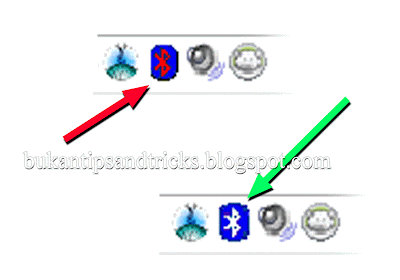
    Setelah Klik enable maka status icon bluetooth menjadi aktif yang ditandai berubahnya warna merah menjadi putih. Icon ini ada pada device manager seperti pada gambar di atas maupun di Taskbar komputer bagian bawah seperti terlihat pada gambar di bawah ini. Yang aktif saya beri tanda anak panah warna hijau.

    Menghidupkan bluetooth PC windoe XP

  3. Mengaktifkan Aksesabilitas bluetooth di komputer
  4. Cara ini berfungsi untuk mengatur bluetooth komputer agar bisa di akses atau ditemukan alias terdeteksi oleh perangkat lain. Dalam hal yang saya bahas ini adalah bluetooth hand phone sebagai pengirim file foto atau gambar yang akan dicetak. Ada beberapa cara agar bluetooth komputer bisa dideteksi atau diakses oleh perangkat HP antara lain : pilih salah satu saja !
    • Pergi ke Control panel > My Bluetooth place > View or modify configuration.
    • Melalui icon bluetooth di taskbar seperti gambar yang saya beri anak panah hijau pada gambar  di atas yaitu dengan klik kanan icon > Advanced Configuration.
    Maka akan muncul sebuah kotak dialog atau disebut juga window dengan judul menu Bluetooth configuration. Maka lakukan langkah ke dua-duanya di bawah ini :
    • pilih tab Accessibility lalu centang Let other bluetooth devices discover this computer.  Tujuannya adalah agar komputer bisa ditemukan oleh perangkat lain termasuk HP. Lihat gambar dengan lingkaran warna ungu.
    • Pilih All devices pada pilihan alat yang bisa mendeteksi bluetooth komputer kita. Lihat anak panah warna biru. Ini untuk mengatur agar semua jenis perangkat bluetooth di luar laptop atau komputer bisa menemukan komputer kita.

    • setting bluetooth komputer
Demikian apabila langkah langkah diatas kita lakukan maka ketika kita akan mengirim foto dari HP ke komputer melalui bluetooth maka bluetooth komputer bisa terdeteksi oleh Handphone sehingga akhirnya bluetooth bisa menyambung atau konek. Demikian cerita saya tentang cara mengaktifkan bluetooth di komputer atau di laptop. Sekali lagi ini untuk komputer dengan operating system Window XP. Semoga anda berhasil.